


hours
Die gewählten Uhrzeiten und Preise — bereit für Wallbox, Speicher oder WP.
Live · Windows Flex
Wählen Sie E-Auto, Speicher oder Wärmepumpe: die Demo zeigt die günstigsten Stunden im 7-Tage-Fenster — inkl. Windows Flex für Wallbox- und Relais-Slots.
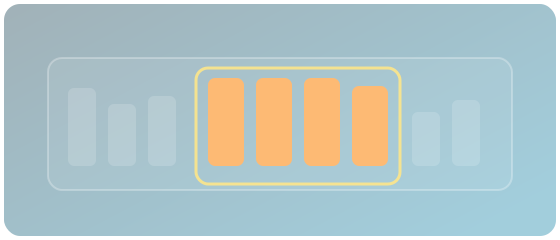
20 kWh, 11 kW Wallbox, Fenster 22:00–06:00. Windows nimmt nicht die ganze Nacht — nur die drei günstigsten Stunden darin.
Drei Stunden im Nachtfenster, die das EMS setzen kann:
Illustratives Beispiel. Unten die Live-Demo mit echten 7-Tage-Preisen.
Szenario wählen, Fenster und Stundenzahl setzen, Ergebnis als Text und Tabelle. Dieselben Preise wie auf Live-Strompreise.
Ein Fenster, N Stunden, ein Ranking.
E-Auto, Speicher, Wärmepumpe oder Einspeisung füllen Start, Ende und Stundenzahl.
Windows nimmt die N günstigsten (oder teuersten) Stunden im Fenster — Standard über die ganze Woche.
Hours sagt zusätzlich, wie viele Stunden genau diese Anlage braucht. Die Demo hier zeigt das Fenster.
GET /v1/decision/windows — die N Stunden, nicht die ganze Kurve.
hoursDie gewählten Uhrzeiten und Preise — bereit für Wallbox, Speicher oder WP.
Entweder <code>count</code> oder <code>energy_kwh</code> plus Leistung — Windows rechnet die Stunden.
Laden im Tal, Einspeisen auf dem Gipfel — <code>mode</code> und <code>role</code> steuern die Richtung.
Windows wählt die N günstigsten Stunden. Hours rechnet, wie viele Stunden Speicher, Last und PV jetzt brauchen — und zu welcher Uhrzeit.
Die Demo nutzt intern dieselbe Logik. Die Spec und Parameter stehen unter Docs Windows. Kein kopierbarer API-Link aus der Demo.
Auf Live-Strompreise — sieben Tage, Stunde für Stunde.
Community zum Testen. Spec und Schnellstart für den Einbau. Hours, wenn der Speicher die Stundenzahl vorgibt.